日常作业
门店配置:打印机 SN、蓝牙秤、留样规则一次配好
「物料标签默认份数」控制每次点「打印标签」时默认输出几张标签。做小份分装的可以调大,一次多打几张备用;正常出品保持 1 份即可。
适用对象:门店负责人、店长 · 前提:门店状态为「营业中」
一、打印配置:绑定你的云标签机
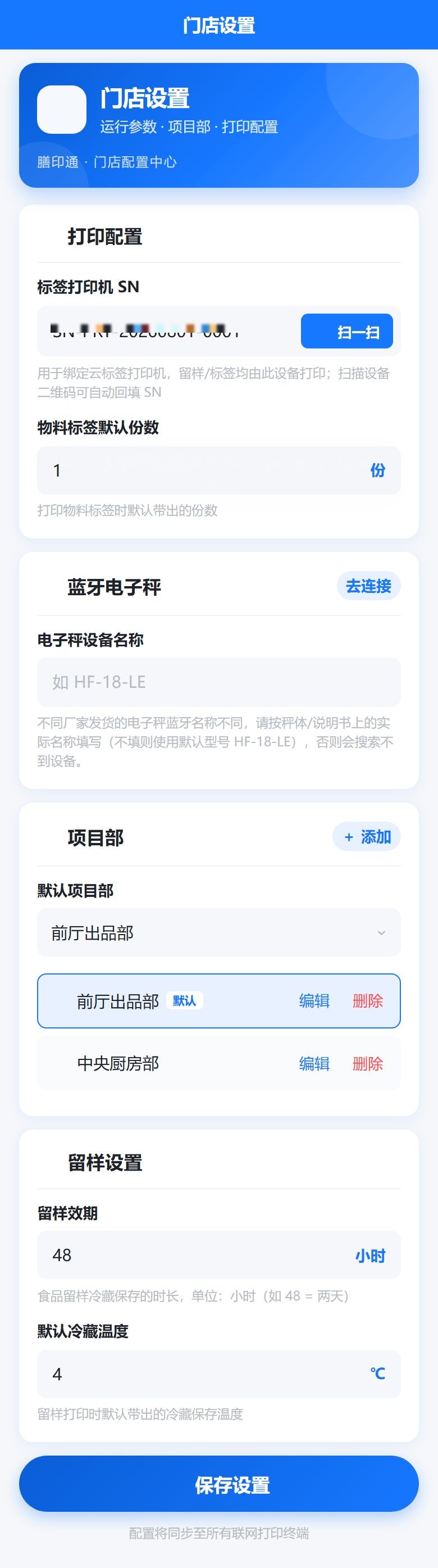
1.1 填写标签打印机 SN
- 进入 我的 → 门店设置 → 打印配置 → 标签打印机 SN;
- 填入打印机机身或说明书上的真实序列号;
- 点「扫一扫」可扫码录入,减少手打出错;
- 保存设置。
⚠️ 必须填真实 SN。填测试值(例如 11111 之类)会直接导致标签打不出来,这是后台最容易踩的坑。
1.2 物料标签默认份数
「物料标签默认份数」控制每次点「打印标签」时默认输出几张标签。做小份分装的可以调大,一次多打几张备用;正常出品保持 1 份即可。
二、蓝牙电子秤:连接与型号
在「蓝牙电子秤」区块:
- 点右上角「去连接」,手机弹出蓝牙设备列表;
- 选择对应设备完成配对;
- 配对成功后,「电子秤设备名称」会显示已连接的型号(形如
HF-18-LE)。
型号必须成对:蓝牙电子秤主体型号与蓝牙件型号要一致(例如 HF-18-LE),否则会出现连上却读不到数据的情况。
蓝牙电子秤没有 SN、不需要绑定序列号——它通过蓝牙直连手机自动回传重量。只有标签打印机才需要 SN 绑定,两者不要混淆。
三、项目部:让标签上的「制作人」有归属
「项目部」用于给物料标签标记归属部门,直接对应标签上的【制作人】字段。
- 「默认项目部」下拉选择(如「前厅出品部」「中央厨房部」);
- 点「+ 添加」可新增项目部;
- 已有项目部右侧可「编辑」「删除」,被设为默认的那条会标注「默认」。
做法建议:按实际出品线划分(如前厅出品部、中央厨房部、仓储部),标签上就能一眼看出这批物料归谁,避免追责时说不清。
四、留样设置:效期与冷藏温度
「留样设置」两项,决定每张留样标签上的默认内容:
| 配置项 | 默认值 | 说明 |
|---|---|---|
| 留样效期 | 48 小时 | 单位为小时;48 小时即两天,留样到期前系统按此口径记录 |
| 默认冷藏温度 | 4 ℃ | 打印留样标签时自动带出,可按本店实际调整 |
依据《餐饮服务食品安全操作规范》,留样应满足留样量不少于 125 克、留存不少于 48 小时。膳印通承担的是登记与标签打印这一环,样品的取样、称量、存放仍按门店实际规范执行。
五、门店资料与许可信息
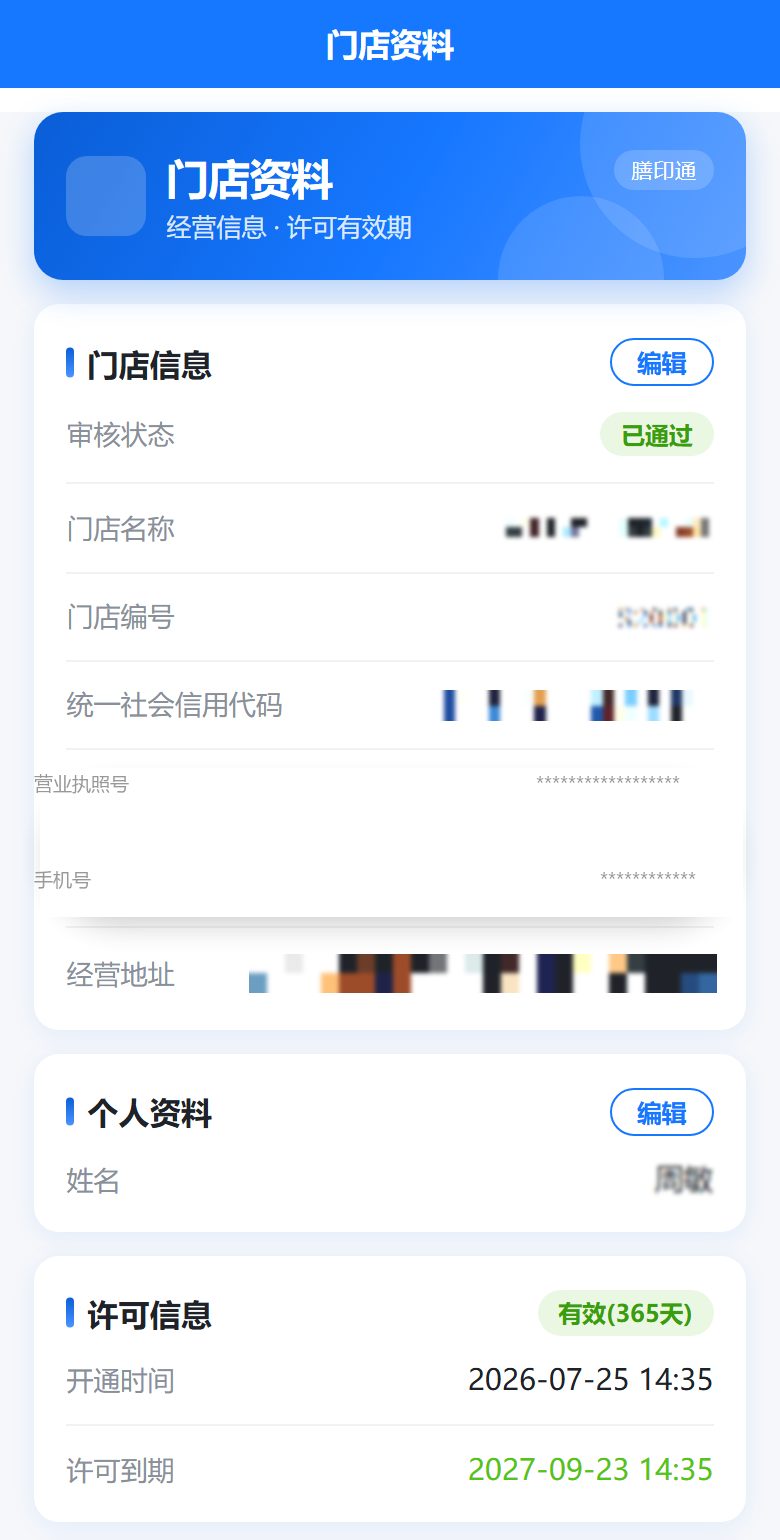
- 门店信息:审核状态、门店名称、门店编号、统一社会信用代码、营业执照号、手机号、经营地址;
- 个人资料:联系人姓名;
- 许可信息:许可有效期与开通时间——到期前建议提前续费,到期后相关功能会受限制。
需要修改时,点右上角「编辑」即可。
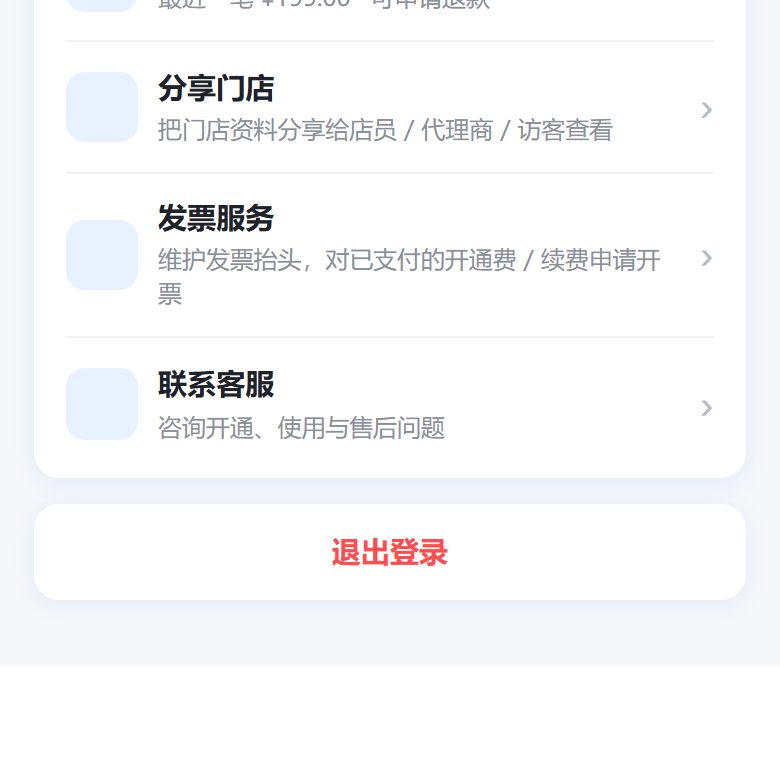
- 分账门店:把门店账目分摊给总部/代理/访客;
- 发票服务:维护开票抬头,对已支付的开通费与续费申请开票;
- 联系客服:咨询开通、使用与售后问题。
六、常见问题
Q1:SN 填了还是打不出标签? A:按三点排查:① SN 是否为打印机真实序列号(测试值打不出);② 该 SN 是否绑定了当前门店;③ 设备是否已启用。三项都对仍异常,再联系客服。
Q2:蓝牙秤连不上怎么办? A:① 确认蓝牙已开启并已授权;② 确认电子秤主体型号与蓝牙件型号一致;③ 靠近设备后重新配对。
Q3:留样效期能改吗? A:可以,在「留样设置」直接调整保存即可,建议与本店实际留存时限保持一致。
Q4:标签上的「制作人」怎么来的? A:来自「项目部」中的默认项目部,可按门店实际组织结构维护。
小结
配置是一次性的:SN 绑对、秤连上、项目部建好、留样规则定下,后面每天就只剩「打标签、留样样」两件事。
上一篇 → 《开店第一步:登录、提交入驻到门店开通》 下一篇 → 《物料效期标签打印:建档、选料、出标、张贴》