新手入门
开店第一步:登录、提交入驻到门店开通
在审核通过之前,你可以在「我的草稿」里继续编辑未提交的资料,也可以「暂存草稿」后随时回来补。
适用对象:准备开通膳印通的门店负责人
一、登录小程序
打开微信,搜索小程序「膳印通」进入。
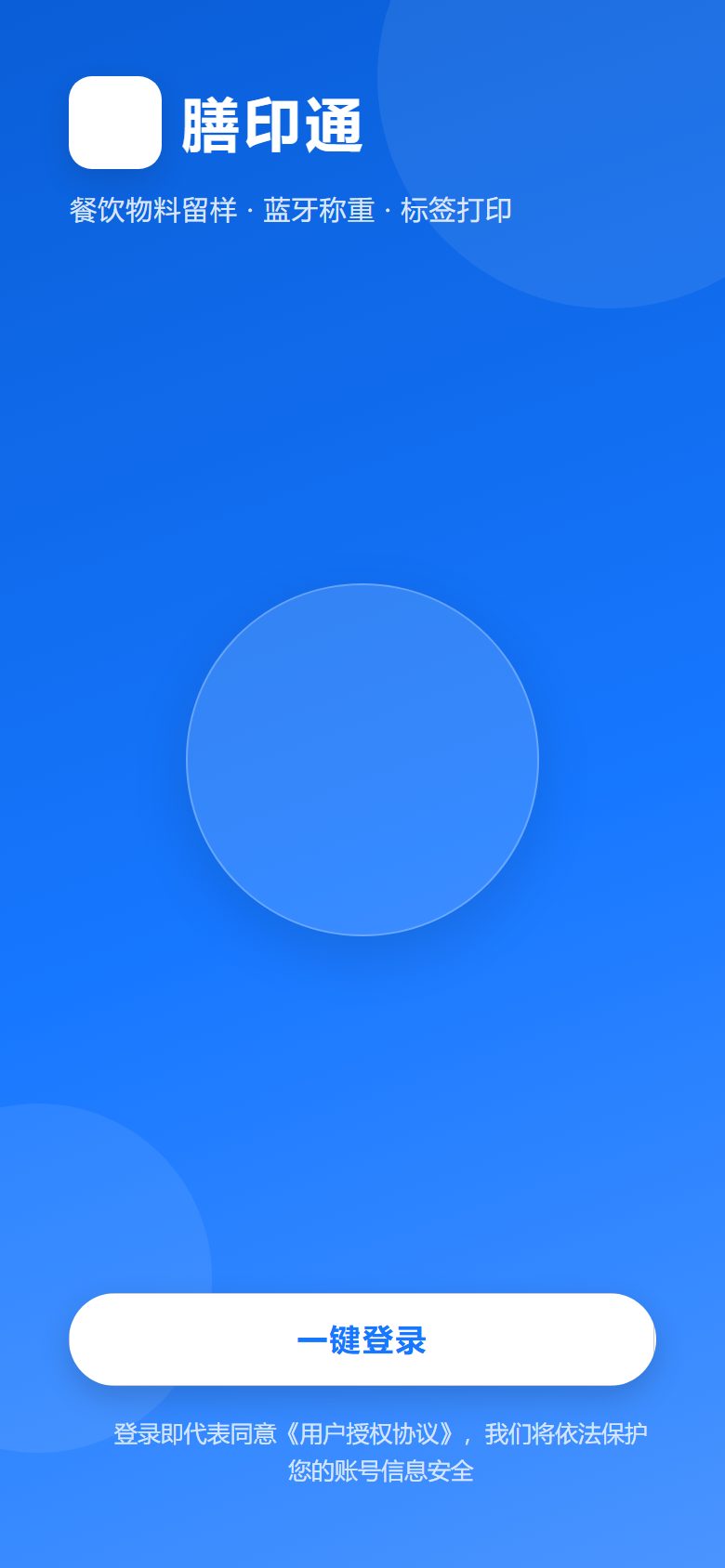
- 点击「一键登录」;
- 首次登录会弹出《用户授权协议》,需勾选同意;
- 登录后进入工作台;若你已有门店但未绑定,可通过「开通门店」页底部「已有门店邀请?点此加入」用邀请码加入。
小提示:首次进入小程序会加载门店信息,稍等几秒即可;若长时间空白,可退出小程序重新进入。
二、提交入驻资料
2.1 先看懂四步进度
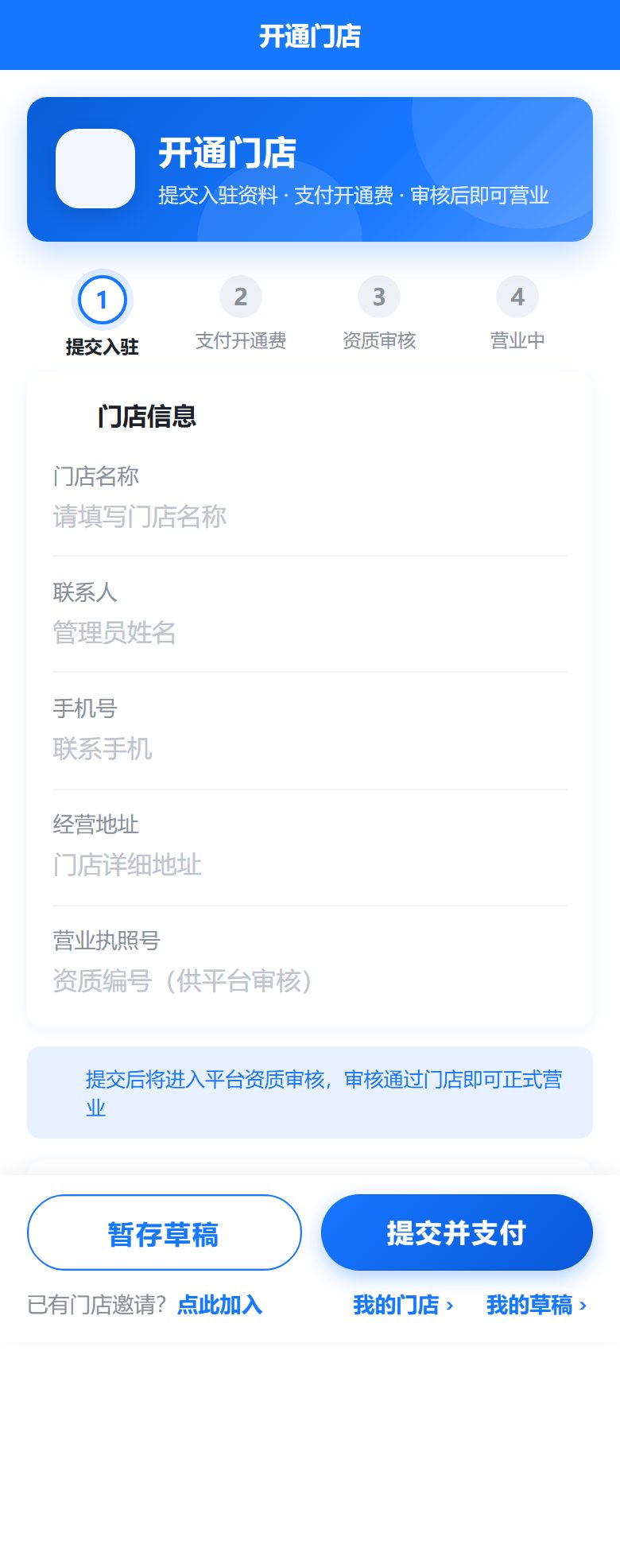
页面顶部的进度条就是完整开通流程:
① 提交入驻 → ② 支付开通费 → ③ 资质审核 → ④ 营业中
在审核通过之前,你可以在「我的草稿」里继续编辑未提交的资料,也可以「暂存草稿」后随时回来补。
2.2 填写门店信息
表单共 5 项,逐项说明:
| 表单项 | 填什么 | 注意事项 |
|---|---|---|
| 门店名称 | 营业执照上的门店全称 | 与证照一致,后续标签与台账都按这个名字归集 |
| 联系人 | 管理员姓名 | 这个人会成为门店管理员 |
| 手机号 | 联系人手机 | 后续登录、通知都用这个号 |
| 经营地址 | 门店详细地址 | 与证照一致,便于资质审核 |
| 营业执照号 | 资质编号 | 供平台审核用,填错会导致审核不通过 |
2.3 提交并支付
- 填完点击「提交并支付」,进入开通费支付;
- 支付后状态变为「资质审核」;
- 审核通过,门店状态变为「营业中」,小程序顶部显示有效期。
提交后如需修改门店资料,可在「我的 → 门店资料」里编辑;审核中的资质信息需通过平台侧调整。
三、开通后第一件事:认清工作台
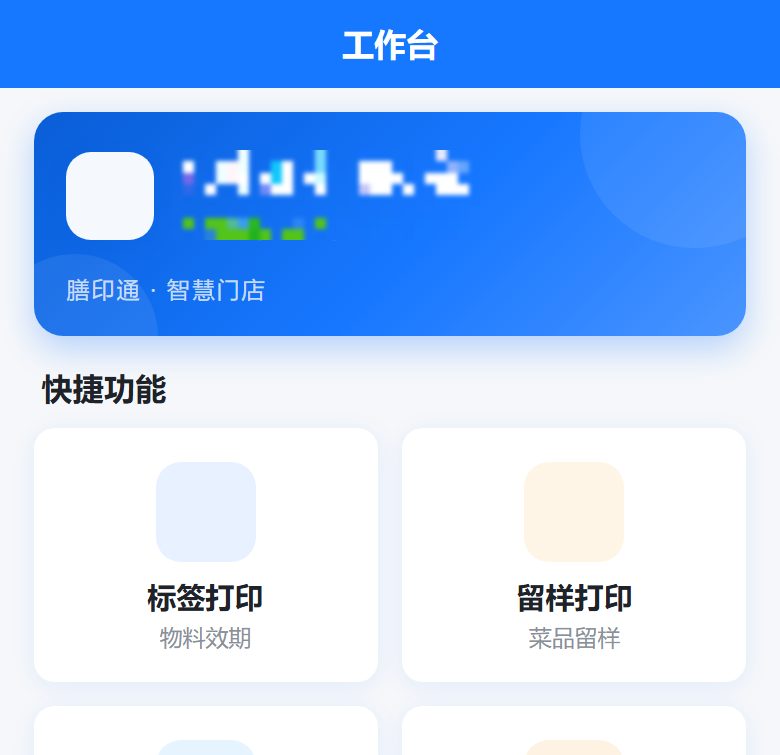
- 门店卡片:显示当前门店名称、许可有效期,以及「膳印通 · 智慧门店」标识——确认这里显示的是你自己的门店;
- 快捷功能:标签打印、留样打印、物料管理、菜品管理、记录查询、店员管理、门店设置、代理商中心八个入口,日常作业从这里进;
- 底部标签栏:工作台 / 记录 / 我的——「记录」是全部打印与留样流水,「我的」是门店资料、店员、账单、退出登录。
四、常见问题
Q1:提交后显示「资质审核」,要等多久? A:审核通过后小程序顶部有效期会刷新。若长时间未通过,请核对营业执照号、经营地址是否与证照完全一致。
Q2:朋友邀请我加入他的门店,怎么操作? A:在「开通门店」页底部点「已有门店邀请?点此加入」,填写邀请码提交。
Q3:先提交还是先付钱? A:流程是「提交并支付」——提交资料的同时完成开通费支付,支付后进入资质审核。
Q4:能不能先试用不付费? A:开通与计费规则以当期商务政策为准,页面上未展示的优惠请以实际报价沟通。
小结
开通门店只有四步:登录 → 填 5 项资料 → 提交并支付 → 等审核。剩下的配置(打印机、蓝牙秤、留样规则)看下一篇。
上一篇 → 《膳印通能做什么:四步闭环与功能地图》 下一篇 → 《门店配置:打印机 SN、蓝牙秤、留样规则一次配好》